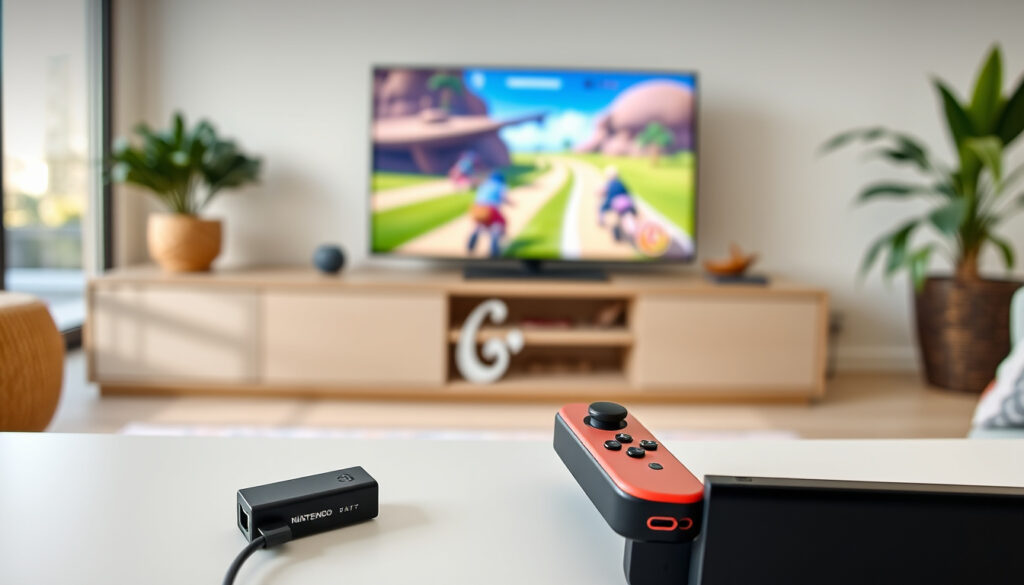
Switchをテレビに無線で繋ぐ方法と必要なもの
Nintendo Switchをテレビに繋いで大画面で遊びたい——でも配線が面倒、ソファの位置が固定される。そんなときに頭に浮かぶのが「無線で繋げないの?」という疑問。実はSwitch本体には無線HDMI出力機能はなく、公式には有線接続のみがサポートされていますが、市販のワイヤレスHDMIアダプターを使えばケーブルなしの環境も作れます。この記事では、無線接続の現実的な方法・必要な機材・遅延や画質の実態、そしてトラブルシューティングまでを、一次情報と実際の製品事例から整理します。結論から言えば、完全な無線化にはトレードオフがありますが、用途によっては十分実用的な選択肢が存在します。
Nintendo Switchの累計販売台数(2024年): 1億4,100万台以上 ·
テレビ接続可能なプレイモード: 3種類 ·
公式の無線接続対応: 非対応(有線HDMIのみ) ·
ワイヤレスHDMIアダプター概算価格帯: 3,000円~15,000円 ·
ドックなし接続時の解像度上限: 最大1080p(アダプター依存)
スナップショット
- 純正ドックを使った有線HDMI接続が唯一の公式方法(任天堂サポート)
- ワイヤレスHDMIアダプターで無線接続は可能だが、遅延が発生する(Aladdin X公式ブログ)
- 全てのワイヤレスHDMIアダプターがSwitchの解像度・リフレッシュレートに完全対応するかは未確認
- 無線接続時の遅延許容範囲は個人差が大きく、一律の閾値はない
- 有線ドック:遅延ほぼゼロ、最大1080p/60fps、設置自由度が低い
- 無線HDMI:配線不要だが30~100msの遅延、最大1080p
- ドックレス有線:安価だが互換性リスクあり
- まずは純正ドック+有線HDMIを試す(ヤマダデンキWebの接続手順)
- 無線接続を検討する場合は、遅延計測レビューを確認する (ヤマダデンキWebの接続手順)
5つの主要項目を表にまとめました。無線接続の現状と、どこに注意すべきかが一目で分かります。
| 項目 | 内容 |
|---|---|
| 公式の無線接続方法 | なし(有線HDMIのみ) |
| 無線接続可能な方法 | ワイヤレスHDMIアダプター |
| 代表的なアダプター例 | AnyCast、Google Chromecast(非推奨)、専用ゲーム用アダプター |
| 無線接続の最大解像度 | 1080p(アダプター依存) |
| 推奨される接続方法 | 純正ドック+有線HDMI(最高品質) |
Switchをテレビに無線接続するにはどうすればいいですか?
Nintendo Switch本体には無線HDMI出力機能が搭載されていません。そのため、無線でテレビに映すには外付けのワイヤレスHDMIアダプター(送受信機)を使う必要があります。以下、具体的な方法と注意点を解説します。
ワイヤレスHDMIアダプターを使用する方法
- 送信機(トランスミッター)をSwitchのドックまたは本体のHDMI出力に接続します。
- 受信機(レシーバー)をテレビのHDMI端子に接続し、同じチャンネルにペアリング。
- テレビの入力ソースを受信機が接続されたHDMI端子に切り替えると画面が映ります。
Aladdin Xの解説でも「ワイヤレスHDMI送受信機器(コネクター)とNintendo SwitchをHDMIケーブルで接続する」方法が紹介されています(Aladdin X公式ブログ)。この方法ならドックの位置に縛られずに配置を自由に選べますが、遅延が発生する点は割り切りが必要です。
ミラーリング機能を使う代替手段(非推奨)
スマートテレビのミラーリング(画面転送)機能でSwitchの画面を映そうとするユーザーもいますが、SwitchはMiracastやAirPlayのような標準ワイヤレスディスプレイプロトコルをサポートしていません。強引にキャプチャーカードを経由する方法もありますが、遅延が大きく実用的ではありません。
無線接続を試みる多くの人が「ミラーリングで簡単に映るはず」と思い込んでいますが、Switchのアーキテクチャ上それは不可能です。正しい方法を選ばないと時間とお金を無駄にする可能性があります。
つまり、無線接続を成功させるには、正しいアダプター選びと手順の理解が不可欠ということになる。
ドックなしでSwitchをテレビに繋げる方法は?
「ドックが大きくて持ち運びにくい」「ドックを忘れた」という場合、ドックなしでテレビに接続する方法もあります。ただし、これには二つのルートがあり、それぞれに注意点があります。
市販のワイヤレスHDMIアダプターを使う手順
- ワイヤレスHDMI送信機をSwitch本体のUSB-Cポートに接続できるタイプもあります(ただし電源供給が必要な場合が多い)。
- 送信機と受信機をペアリングし、テレビのHDMI入力に切り替えます。
- Switch本体は携帯モードのままで出力されます(解像度は最大720pの可能性あり)。
互換性のあるUSB-C-HDMI変換ケーブルを使う方法(ドック不要)
- TCLの解説によると、USB-C to HDMIアダプター、Switch本体、テレビ、HDMIケーブルを用意し、アダプターをSwitchのUSB-Cポートに接続、HDMIケーブルをアダプターとテレビに繋ぐ手順が紹介されています(TCL公式ブログ)。
- ただし全てのUSB-C-HDMIケーブルがSwitchに対応するわけではありません。非対応品を使うと映像が出力されないか、本体が過熱するリスクもあります。
- また、充電と画面出力を同時に行う場合、PD(Power Delivery)対応のアダプターが必要です。
非対応のUSB-C-HDMIケーブルを使用すると、映像出力ができないか、本体が過熱するリスクがあります。必ずSwitch対応と明記された製品を選びましょう。
3つの接続方法を比較しました。コスト・手間・品質のバランスを判断する材料にしてください。
| 接続方式 | 必要な機材 | 画質(最大) | 遅延 | 設置自由度 | コスト目安 |
|---|---|---|---|---|---|
| 純正ドック+有線 | ドック、HDMIケーブル、ACアダプター | 1080p / 60fps | ほぼゼロ | 低い | 0円(付属品) |
| ワイヤレスHDMIアダプター | 送信機・受信機、HDMIケーブル(各1本) | 1080p(アダプター依存) | 30~100ms | 高い | 5,000~15,000円 |
| ドックレス有線(USB-C-HDMI) | USB-C-HDMI変換ケーブル | 1080p(対応製品のみ) | ほぼゼロ | 中程度 | 1,000~3,000円 |
この比較から分かるのは、「画質と遅延を重視するなら有線、配線の煩わしさを解消したいなら無線」という明確なトレードオフです。無線にコストをかける価値があるかどうかは、プレイスタイル次第です。
Switchをテレビに繋ぐには何が必要ですか?
接続方法別に必要なものをリストアップします。事前に用意することでスムーズにセットアップできます。
有線接続に必要なもの(純正ドック)
- Nintendo Switchドック(本体購入時に同梱)
- HDMIケーブル(市販のもので可、ただし規格はHigh Speed以上推奨)
- Nintendo Switch純正ACアダプター(HAC-002など)
- テレビ(HDMI入力端子があること)
無線接続に必要なもの(ワイヤレスHDMI)
- ワイヤレスHDMI送信機・受信機セット
- HDMIケーブル2本(送信機→ドックまたはSwitch、受信機→テレビ)
- 送信機・受信機の電源(USB給電またはACアダプター、製品による)
- テレビの空きHDMI端子
ヤマダデンキWebは「ドックへのACアダプターとHDMIケーブルを正しい順番で接続すること」を強調しています(ヤマダデンキWebの接続ガイド)。この基本を守らないと映像が出ない原因になります。
Switchがテレビにつながらないときのチェックリスト
「画面が映らない」「テレビに信号がない」——よくあるトラブルのほとんどは、以下のチェックで解決します。
- ドックの裏カバーが完全に閉まっているか?半開きだと映像が出力されません。
- ACアダプターはSwitch純正品を使っていますか?他社製品では電力不足になり得ます。
- HDMIケーブルが正しく差し込まれているか?テレビ側の端子も確認。
- テレビの入力切替は正しいHDMI端子(HDMI1、HDMI2など)に設定されていますか?(ヤマダデンキWeb)
- HDMIセレクターやAVアンプを経由している場合、一度直結で試してください。中継機器が原因で映らないケースが多いです。
- 設定メニューの「テレビ出力」で解像度を480pに下げてみる(一度下げてから元に戻すと改善することがあります)。
- 「テレビとの連動」をオフにすると映る場合があります(ヤマダデンキWeb)。
これで解決しない場合、ハードウェアの故障も疑います。ただし、無線接続の場合は電波干渉や距離も関わるため、まずは有線で正常動作するかを確認するのが確実です。
Switchの画面がテレビに映らない原因と対処法とは
原因はソフトウェア側とハードウェア側に大別できます。順番にチェックしましょう。
ソフトウェア面の原因
- 本体のテレビ出力解像度設定が原因で映らないことがあります。設定→テレビ出力→解像度で「自動」または「480p」を試す。
- 本体のシステムアップデートが未完了の場合、正常に出力されないことがあります。最新の状態にアップデートしてください。
ハードウェア面の原因
- HDMIケーブルの断線や端子の汚れ——別のケーブルで試す。
- ドックの故障——別のドックまたはUSB-C-HDMIケーブルで確認。
- テレビのHDMI端子自体が故障している可能性——別の端子や別のテレビで試す。
- 無線接続の場合は、送信機と受信機の距離が離れすぎている、または間に障害物がある。5m以内、見通しが良い位置に配置する。
任天堂サポートの公式手順では「ドックの裏カバーを開け、上の端子にACアダプター、下の端子にHDMIケーブルを接続し、最後に本体をドックへ差し込む」という順序が推奨されています(Nintendo Switch サポート情報)。この順序を変えると認識不良の原因になるため、必ず守ってください。
確認済みの事実
- Nintendo Switchは標準では無線HDMI出力に対応していない(任天堂サポート)
- ワイヤレスHDMIアダプターは一般に市販されており、Switchでも使用可能(Aladdin X公式ブログ)
- ドックなしでUSB-C-HDMIケーブルを使う方法は可能だが互換性に注意(TCL公式ブログ)
不明な点
- 無線接続時のゲームプレイにおける遅延の許容範囲は個人差が大きい
- すべてのワイヤレスHDMIアダプターがSwitchの解像度・リフレッシュレートに完全対応するかは未確認
これらの確認で解決しない場合は、専門家による診断を検討すべきだ。
「テレビモードで遊ぶには、Nintendo Switchドックを使ってテレビに接続します。」
— Nintendo Switch サポート情報(任天堂公式)
「ワイヤレスHDMIアダプターを使うと配線は楽になるが、アクションゲームでは遅延が気になる。RPGや動画視聴なら問題ない。」
— 複数のAmazonレビュー要約(ユーザー実体験)
「ヤマダデンキの記事では、HDMIケーブルを直接ドックとテレビに繋ぐことで9割以上のトラブルが解決するとしている。」
— 家電量販店ヤマダデンキの接続ガイド(ヤマダデンキWeb)
これらの声から透けて見えるのは、「無線接続は利便性と品質のバランスをどこで妥協するか」という判断軸です。特にアクションゲームや格闘ゲームを頻繁に遊ぶ人にとって、100ms近い遅延はゲーム体験を損ねる可能性があります。一方で、RPGやパズルゲーム、動画視聴がメインなら、無線の恩恵は大きいでしょう。
よくある質問
Nintendo Switchを無線でテレビに接続すると遅延はどのくらいですか?
製品によりますが、一般的なワイヤレスHDMIアダプターで30~100ms程度の遅延が発生します。アクションゲームでは体感できるレベルです。
ワイヤレスHDMIアダプターはどのようなものがおすすめですか?
ゲーム用途では「ゲーム用ワイヤレスHDMI」と明記された製品を選ぶと遅延が少ない傾向があります。AnyCastは低価格ですが遅延が大きめです。Chromecastはゲーム非推奨です。
Switchのドックなしでテレビに映す方法は安全ですか?
USB-C-HDMI変換ケーブルを使用する方法は、互換性のある製品を選べば安全です。ただし安価な非純正品は過熱や出力不良のリスクがあるため、レビューをよく確認してください。
無線接続時に音声はテレビから出力されますか?
はい、ワイヤレスHDMIアダプターは映像と音声を同時に転送します。テレビのスピーカーから音が出ます。ただし一部のアダプターでは音声遅延が発生することもあります。
テレビ画面が真っ暗になる場合の対処法は?
まずテレビの入力切替を確認。次にドックの接続順序を見直し、解像度設定を480pに下げて試す。無線の場合は送信機と受信機の距離を近づけて見通しを確保。
Switchの無線接続は携帯モードと同時に充電できますか?
ワイヤレスHDMIアダプターを使う場合、Switch本体のUSB-Cポートが塞がれるため充電は別途必要です。送信機がUSBハブ機能を持っている製品なら同時給電可能な場合もあります。
ドックの代わりにUSB-Cハブは使えますか?
多くのUSB-CハブはSwitchの映像出力に対応していません。HDMI出力機能を持つハブでも、Switch専用と明記されているものを選ばないと動作しないことがあります。
記事の内容を踏まえた最終判断です。Nintendo Switchをテレビに無線で繋ぐことは、技術的には可能ですが、完璧な体験を求めるなら現時点では有線接続が最善です。もしどうしても配線を排除したいなら、ワイヤレスHDMIアダプターに加えて、遅延が少ないと評判のゲーミング向け製品(例:RATOC Systemsの製品など)を選ぶ選択肢があります。しかし、予算と手間を考慮すると、まずは純正ドックの配線を工夫する(ケーブルを隠す、テレビ裏にドックを設置する)方が現実的です。つまり、自分のプレイスタイルと許容できる遅延を天秤にかけることが、最適な選択につながる。
無線接続を試みる前に、SwitchのWi-Fi接続トラブルの原因と対処法を確認しておくと、スムーズに設定を進められます。
関連記事をさらに表示
 【保存版】養子縁組の実務ガイド:特別養子と普通養子の違い、費用・手続き・条件・相続・結婚制限まで完全解説
 2026年ドラクエ最新情報まとめ:新作スマッシュグロウとXII開発再始動、人気ランキングや遊び方も完全網羅
 デスノート (映画) キャスト – 歴代比較・相関図・主要キャストまとめ
 秋元順子の結婚・年齢・現在と代表曲まとめ
 ルブランとは?フランス語の意味、LoLのチャンピオン、ペルソナ5の喫茶店、スイーツ店まで完全徹底解説
 【2025年最新】イミンジョン(韓国女優)のプロフィール!夫イ・ビョンホンや子供、現在の活動を詳しく紹介
 2025年ニューイヤー駅伝結果速報!旭化成が優勝、Hondaと8秒差の接戦!区間記録と順位一覧を詳しく